
01、文章结构样式构建
构建文章样式,是后面目录生成,调整格式的基础,有了文章的样式,就可以很方便的批量调整同级别的字体、段落。
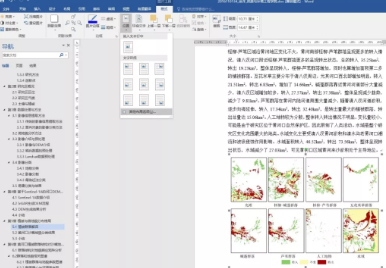
可以通过选中文字后,点击不同的样式,给文字赋予不同的样式级别:
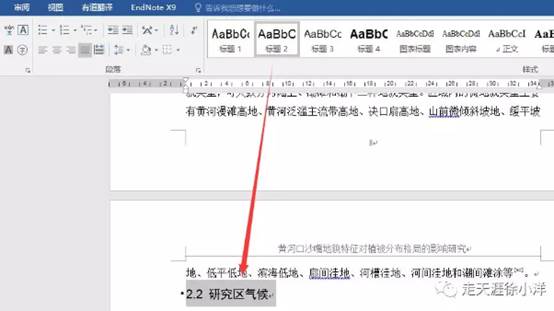
当有固定的模板时,怎么办呢?两种方法:
1、自己手动修改
在样式上面右击,修改,可以对样式的字体、段落等手动进行修改
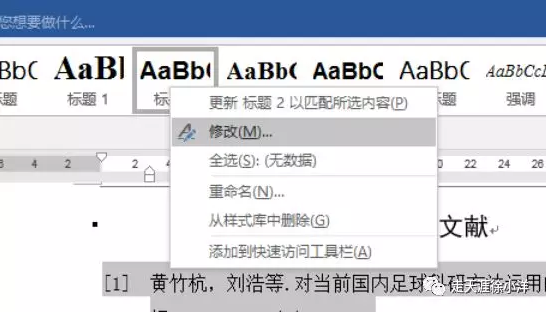
2、更新样式以匹配所选内容
如上图,当前选中的修改上方有更新标题2以匹配所选内容,这样就可以把模版中粘贴过来的标题匹配为当前的标题。但是这样有一个问题,就是更新后后面的内容并不会自动跟着改变,比如你对1.1节标题进行了匹配,1.2并不会跟着自动改变,但是方法1修改后会所有的跟着变,所以,使用方法2的时候要注意一下其他同级内容有没有跟着变过来。
02、插入公式

插入-对象-Microsoft公式3.0
如下图所示:
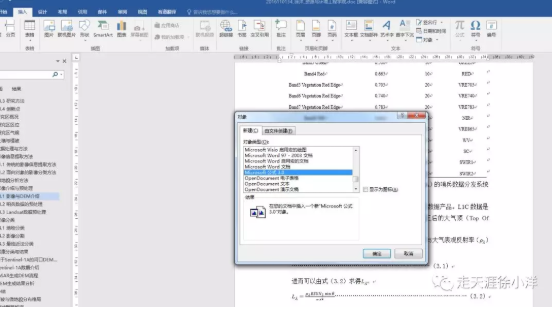
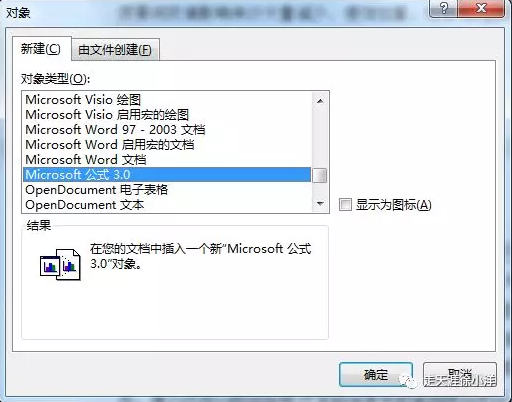
虽然比新版的丑,不过能用。
03、插图
word中插完图,图片经常隐藏一半,或者不知道跑哪里去了,怎么办呢???
选中图片,图片工具格式-位置-其他布局选项
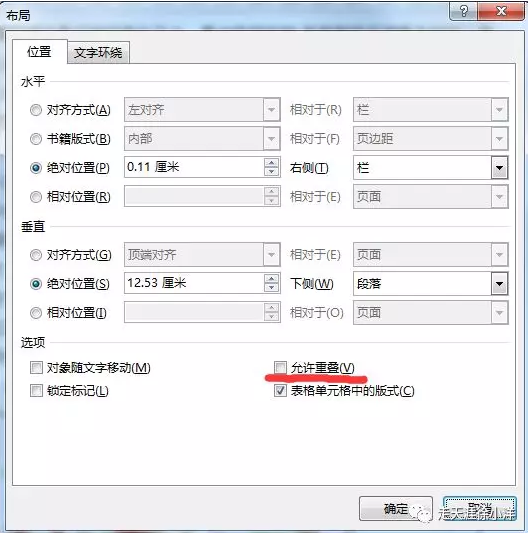
允许重叠,这个勾一定要去掉!
文字环绕改成上下型
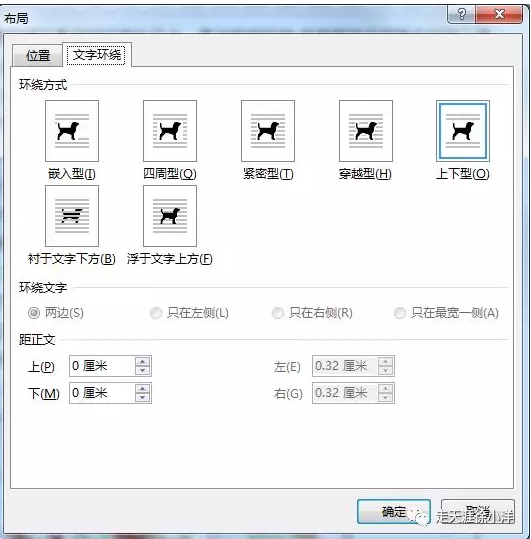
这个改完之后,然后再对图片进行大小和位置调整,调整到适宜的位置即可。
04、插入表格
表格要求三线表,上下粗线1.5磅,中间1磅细线,如何对它们单独修改呢? 以下框线为例,上框线同样操作:
选中下面的单元格,右击,表格属性,边框和底纹,对边框宽度设置为1.5磅,在预览处下框线部分点击两下
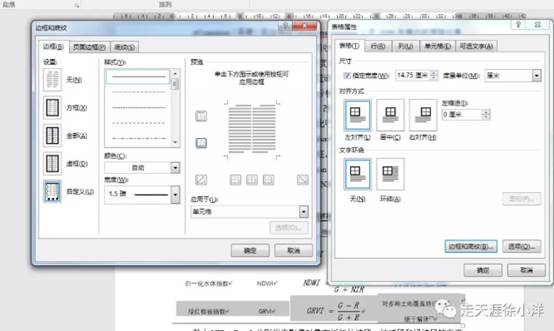
点击一下后如上图所示,下框线消失
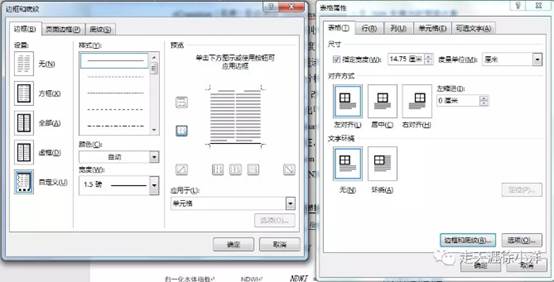
点击第二下,下框线再次出现,这时就是1.5磅的粗线
05、插入目录
引用-目录,选择自动目录即可插入目录 但是插入的目录可能存在一些问题
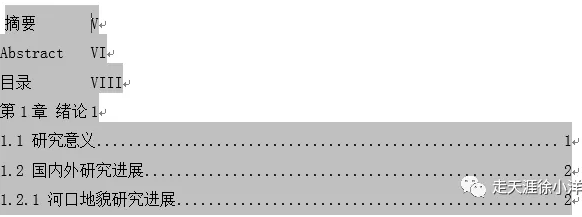
比如这个,前面的省略号没有了,这种情况下就需要把下面的省略号复制粘贴一下,手动给前面缺失的省略号补上。
06、页眉页脚
页眉页脚经常出现那个令人讨厌的横线,如何把横线去除呢?
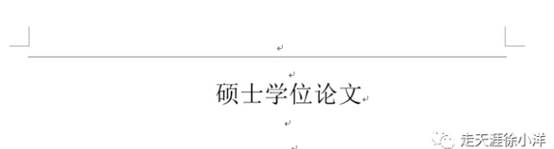
点开页眉,Alt+H+L+C清除样式,即可如下所示,去除横线。

07、查找替换
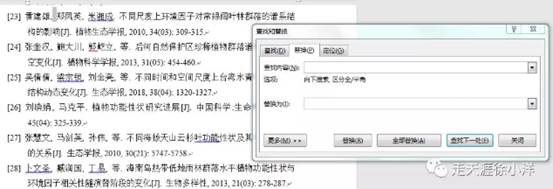
巧用查找替换可以给论文调整省很多事,比如,要求汉字中间不能有空格,就可以在查找内容中打一个空格,然后替换为内容为空,先查找下一处,定位空格,看看是不是要删除的,是,就可以替换(快捷键R),然后F找下一处,再进行替换。
08、横竖布局调整
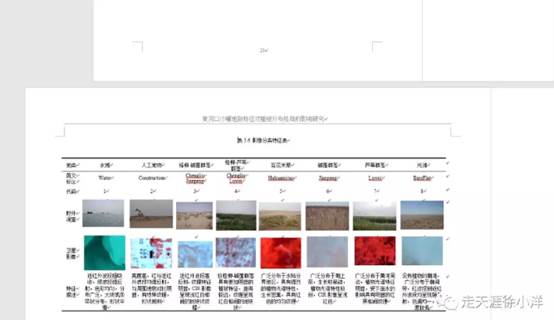
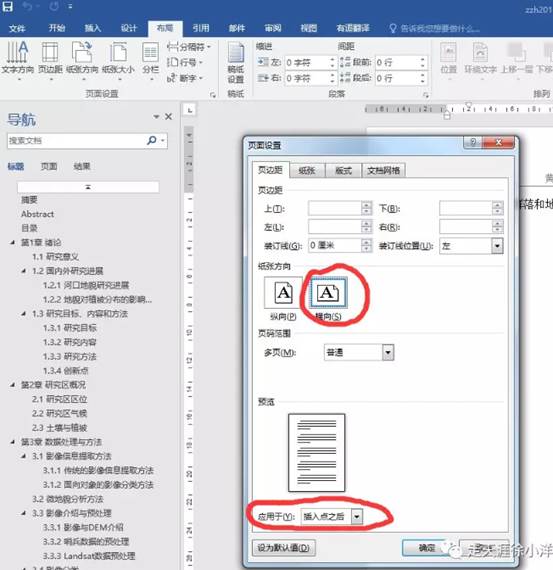
将光标调整到上一页最后 布局-页面设置
纸张方向改为横向,应用于插入点之后
应用于插入点之后是重点!!!
一定要应用于插入点之后!!!
重要的事情说三遍。
这样后面就是横向的纸张方向了
然后横向表格插入完之后,同样的设置方法
将插入点之后再重新设置为纵向的纸张方向,即可完成调整。
09、小细节注意
标点符号,不同字体也可能导致标点符号不一样,比如,“”,即便用的中文输入法,Times Newman格式的和宋体的也是不一样的。
评论 (0)