
经过一宿的折腾,机哥终于成功升级 iOS13 测试版。
然后发现,iOS 13 有很多好玩的功能,库克在发布会上,竟然提都没提。
So,机哥今天就帮苹果,把这些 隐藏功能,讲一讲。

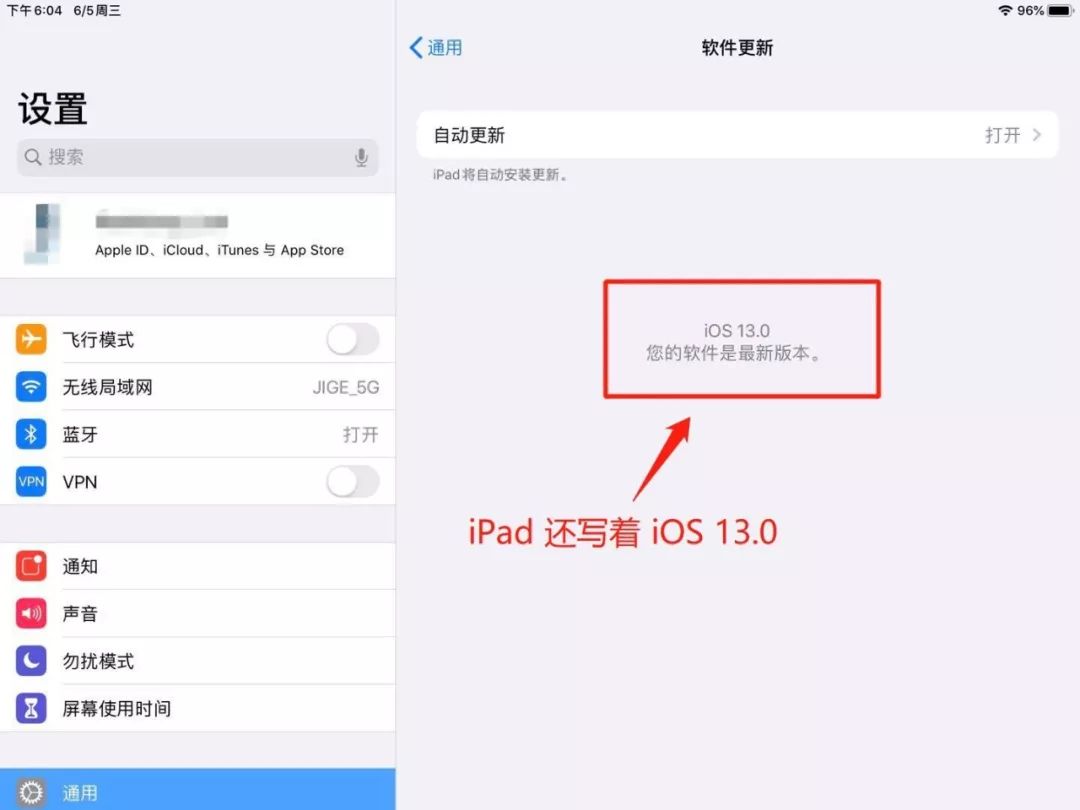
事先说明,iPadOS 测试版,目前写的是 iOS 13,所以,机哥就揉在一起来讲。
iPhone XR 也能用 3D Touch

本次发布会之前,外媒一直传言 iPhone 2019将砍掉 3D Touch:iPhone 2019,这重磅功能被阉割了
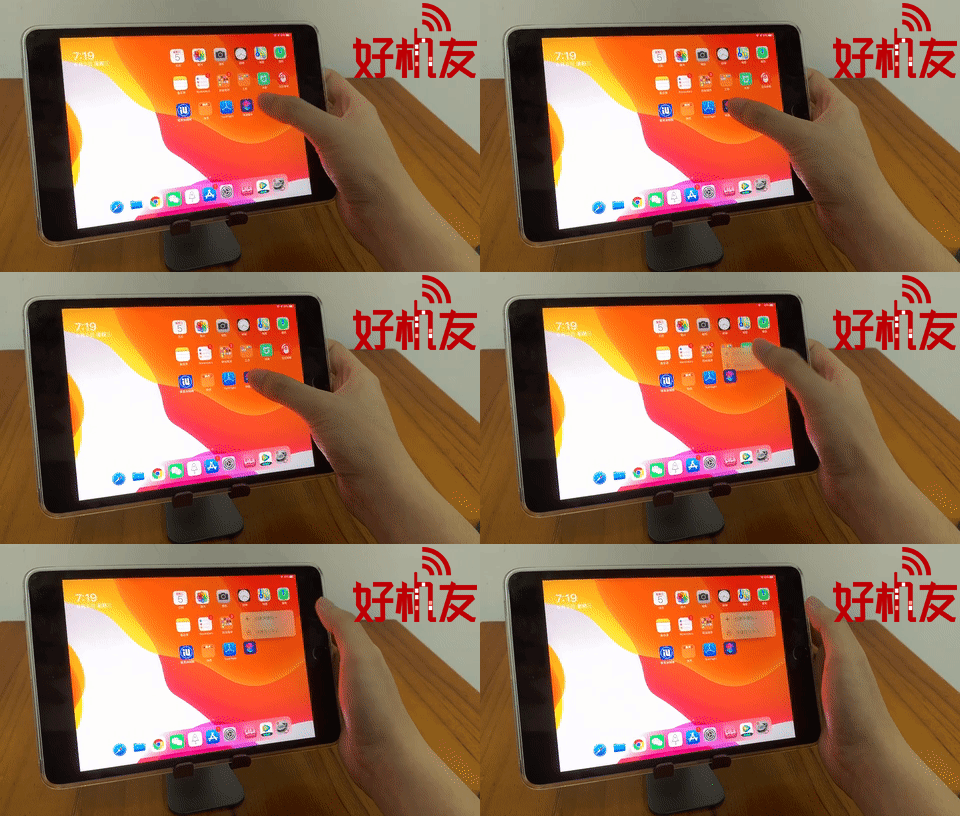
升级 iOS 13 后,机哥第一时间测试,发现 iPhone XR,可以在桌面,通过长按,调出 App 的二级菜单。

哪怕 iPad mini 5,这种清库存的机器,也能通过长按,实现 3D Touch。

不仅限桌面,在 App 中长按图片,也能调出二级菜单。
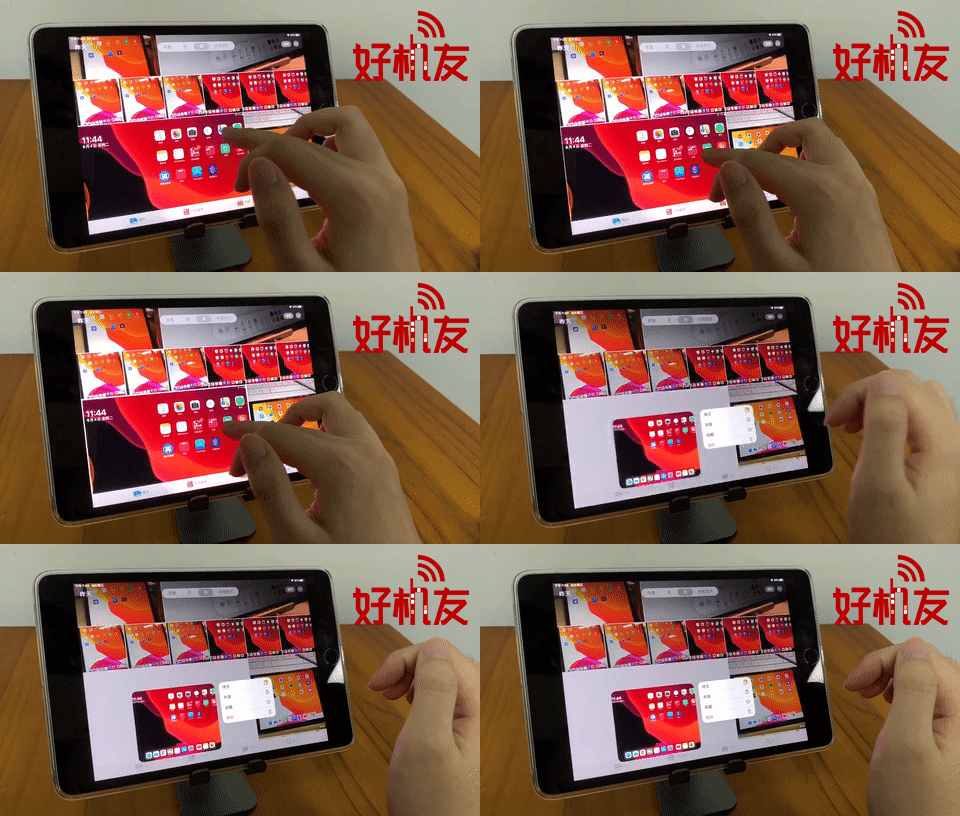
也就是说,无论是 iPhone 还是 iPad,无论硬件上有没有压力感应,只要升级到 iOS 13,就能用上 3D Touch。

So,今年 3 款新 iPhone,要阉割 3D Touch 的传闻,可信度已达 99%。
取消流量限制
上周,苹果在 iOS 12.3.1 里,把用下载 App 的流量限制,从 150MB 升级到 200MB。
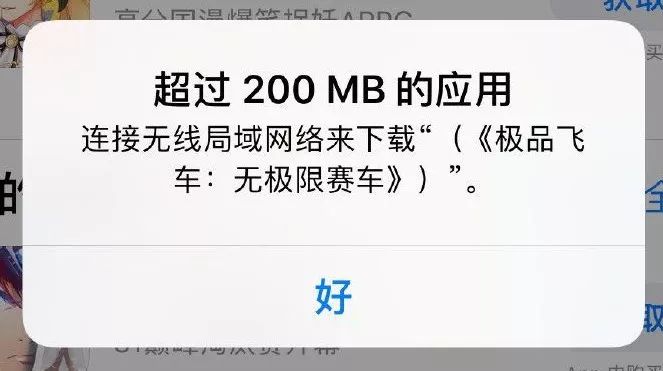

结果,机哥升级 iOS 13后发现,200MB这个限制,也没啦。
机哥用 4G 流量,安装 2.48GB 的《王者荣耀》,弹出提示框后,直接点下载,毫无压力。
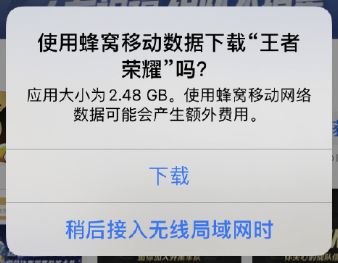
而且,连这种提示框,都可以被干掉。只要跑到“设置”里,开启始终允许就好。
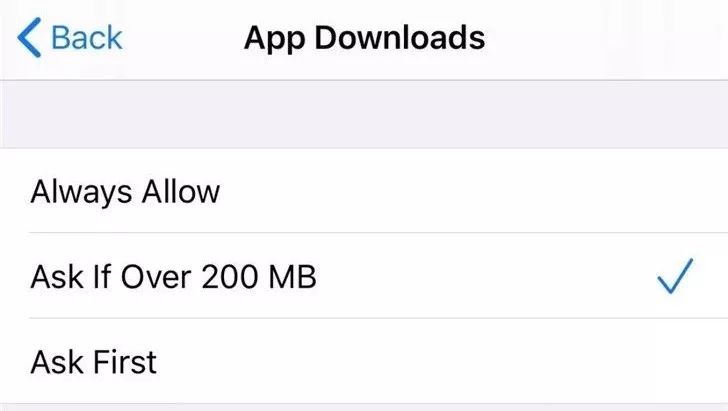

emmm,是安卓应用商店的味道。
取消“所有照片”
发布会当天,机哥说 iOS 13 最好用好看的功能,就是相册。

相比以前,它自动把多余的相片隐藏,着重展示精选照片和视频。
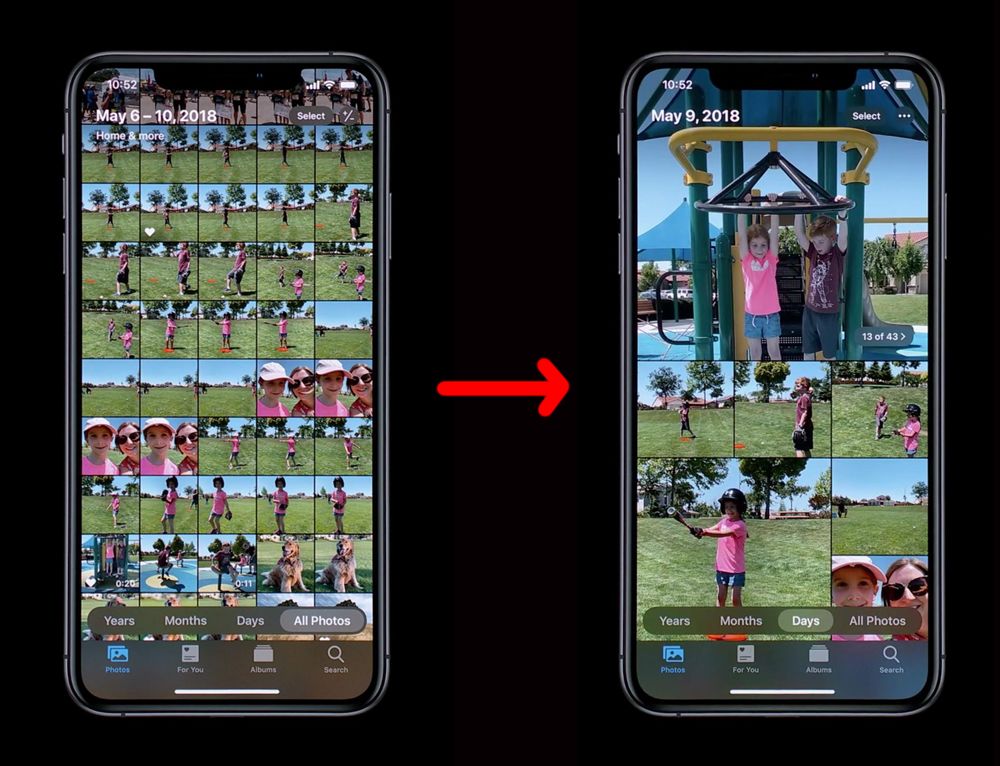

而且铺满整个屏幕,真正进入全面屏时代。
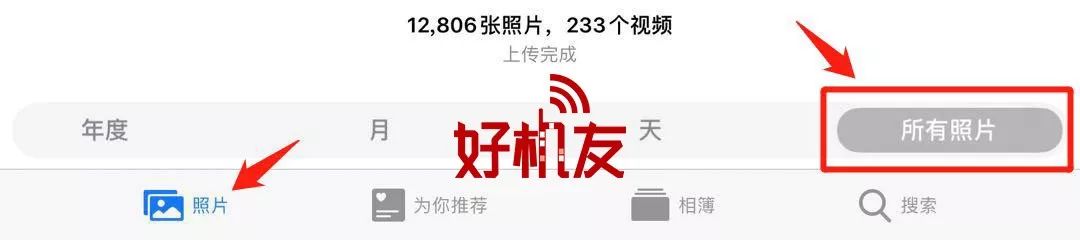
不过,由于展示方式变化,所以相簿里的“所有照片”版块,就么得啦。
左:iOS12,右:iOS13
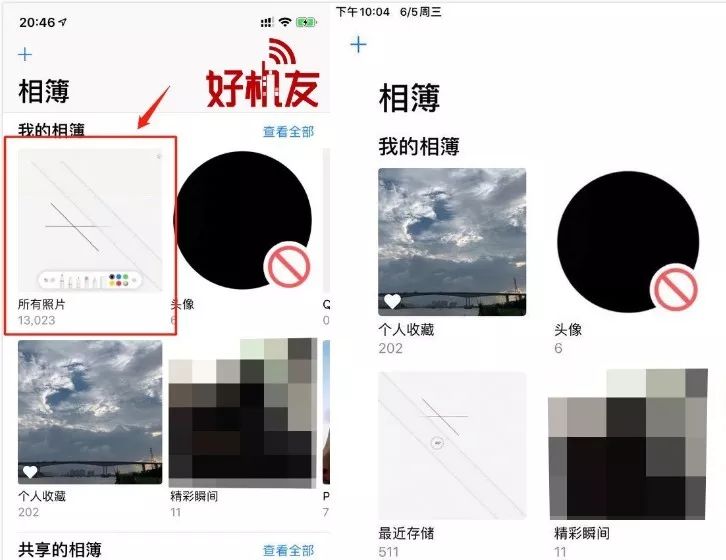

现在要看所有照片,只能去“照片”版块里找。
App Store改版

咱们先看图,有没有发现,App Store 少了点什么?
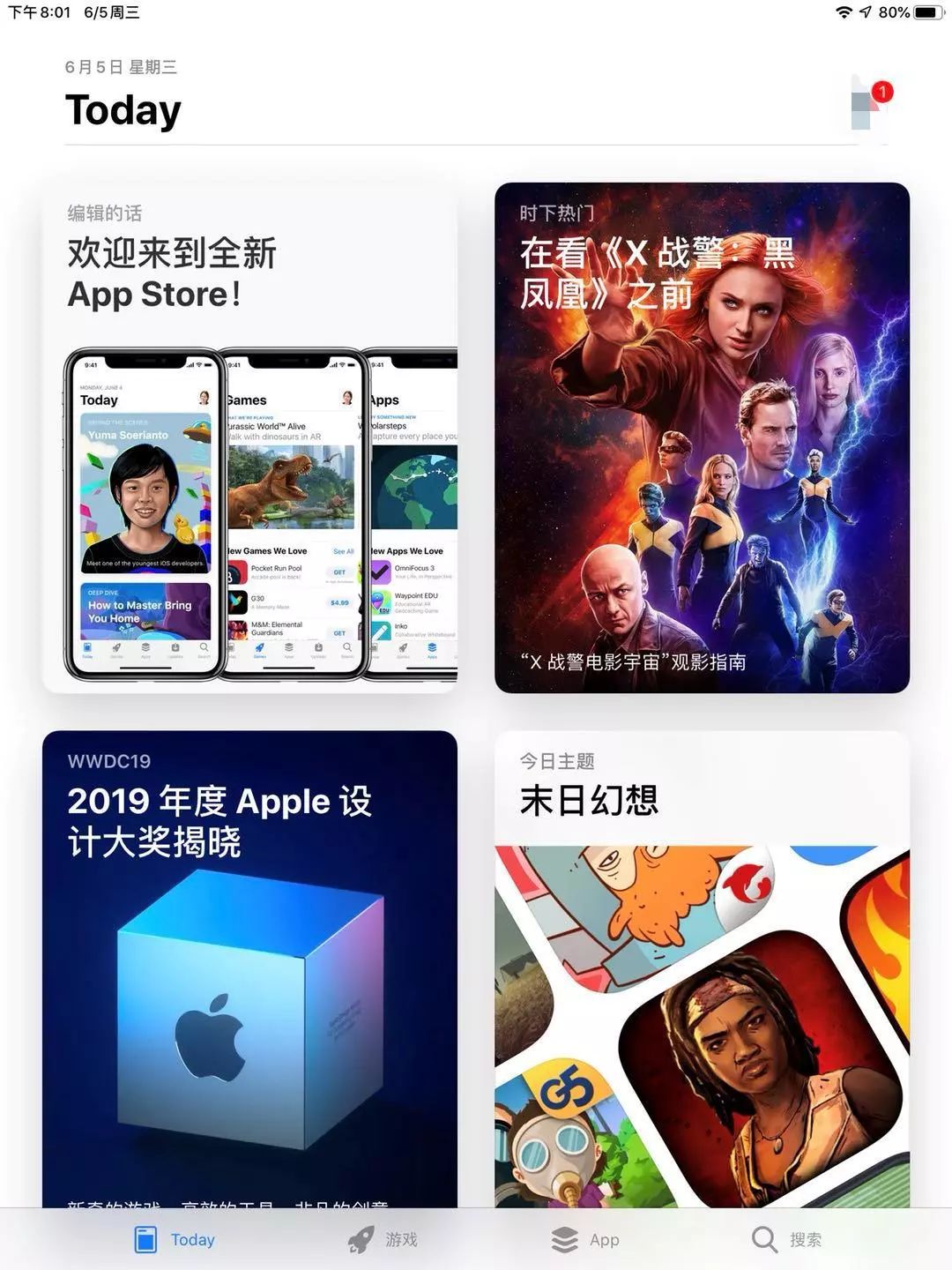
没错,下方的导航栏,由 5 个功能变成了 4 个功能,以前的“更新”,不见啦。
iOS12是有“更新”的
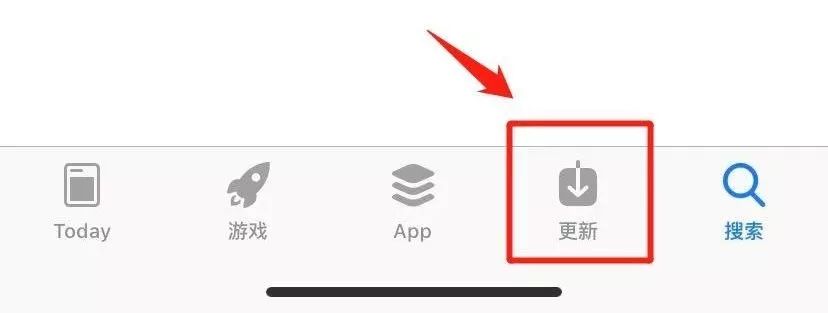

这个功能很重要啊!以后更新 App,难道要一个一个去搜?
经过一番深入探索,机哥才找到它。原来,苹果把“更新”功能,挪到账户设置里面去了。
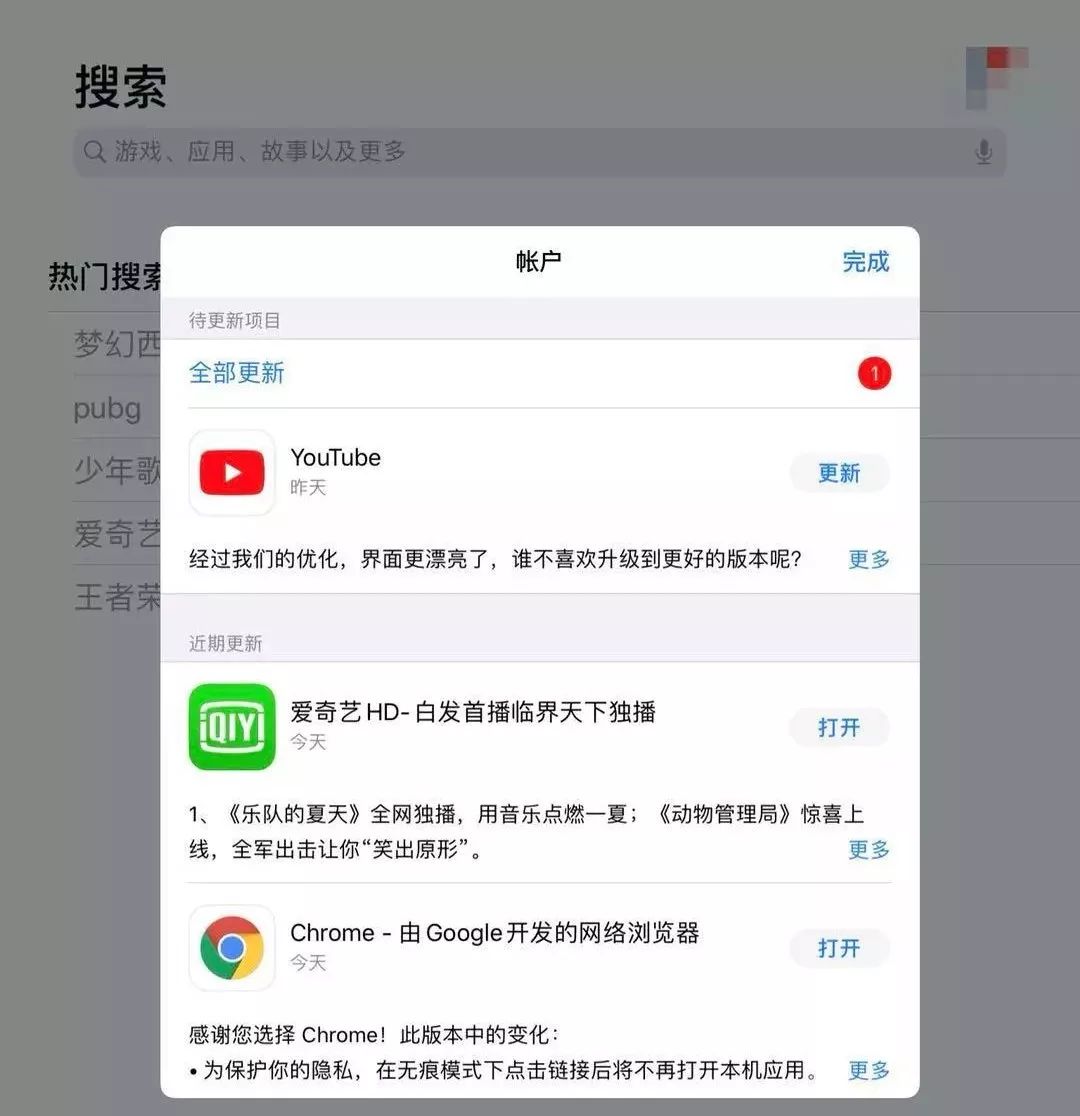

只需点击右上角的头像,就能看到“待更新项目”。
如果有 App 需要更新,头像那里,还会出现一个小红点,用来提醒。emmm,还是安卓的味道。
音量条变化

发布会前一天,外国网友爆料,iOS 13 的音量条,会变成下面这样。
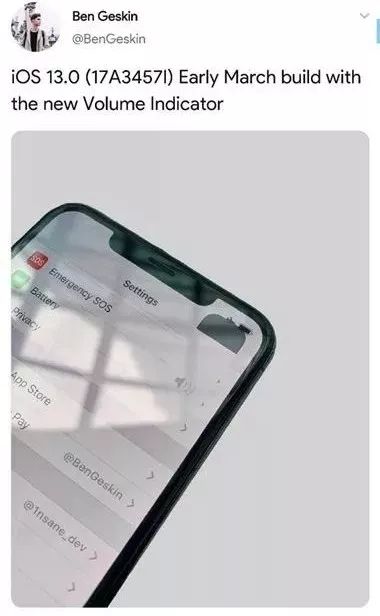
真正用过 iOS 13后,机哥发现,他只说对了一半。

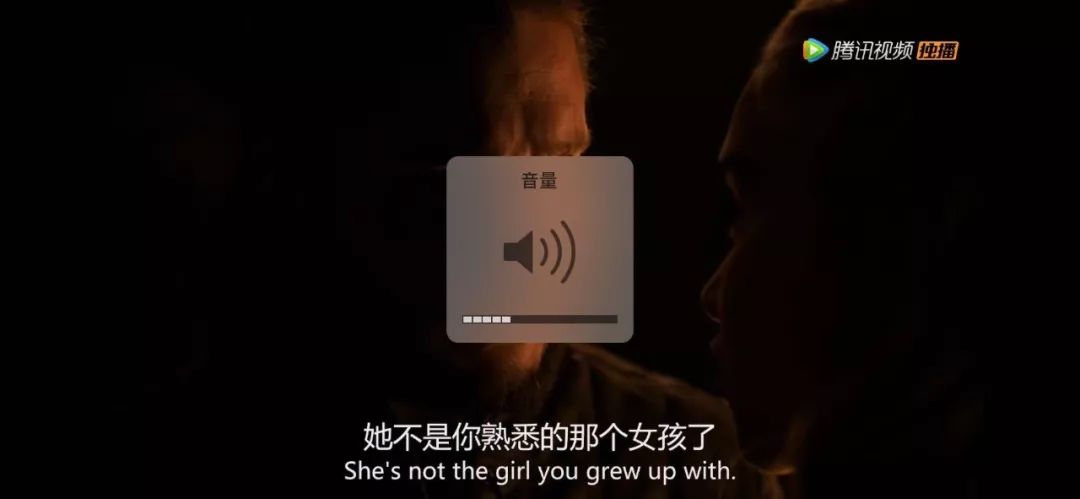
按一下音量键,提示条是这种胖胖的。
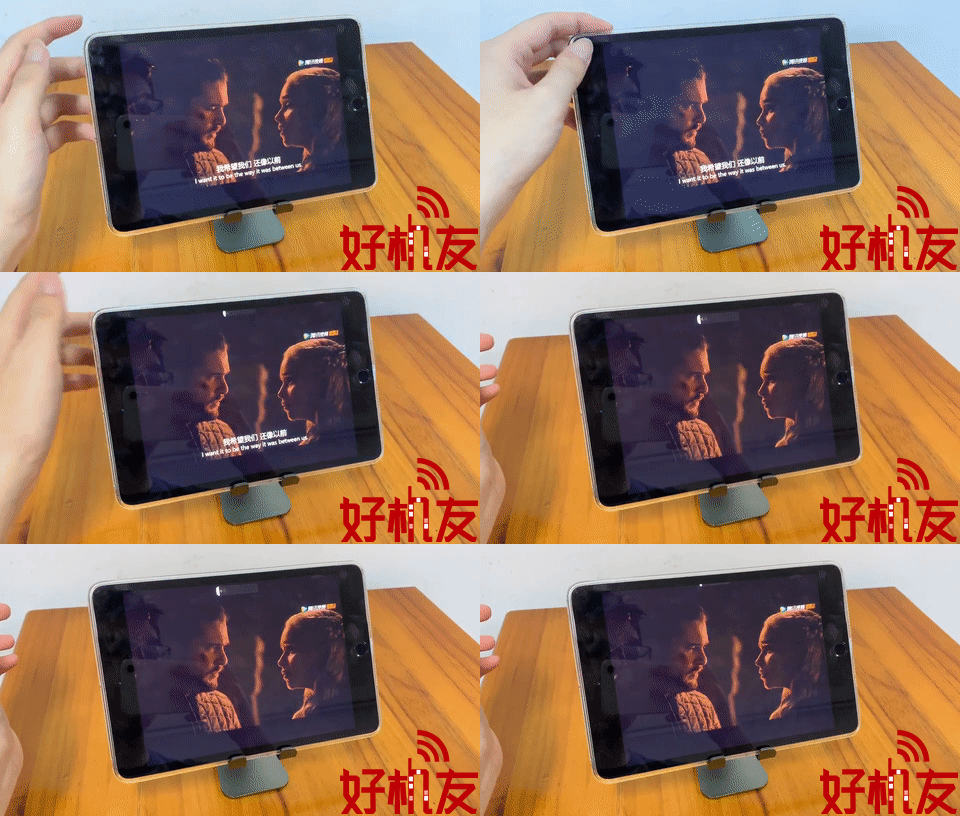
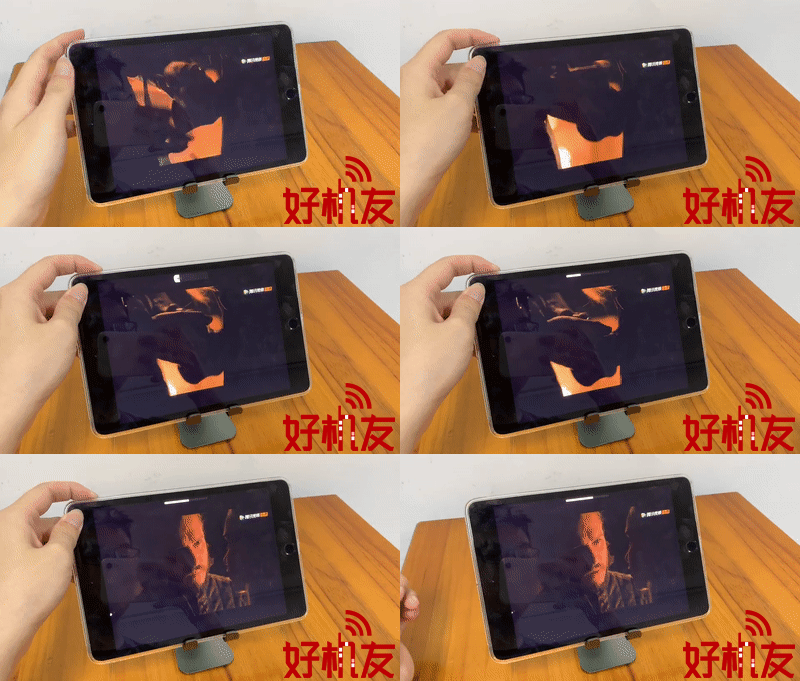
如果连续按两下或者多下,它就会变得细长。

现在,机哥看视频调音量,再也不会被它遮挡。
不过嘛,直接做成细的不好吗?非得搞这么复杂…当然,这比以前那种反人类的音量条,好太多。
iPhone充电优化
机友们如果升级 iOS 13 后,发现 iPhone 充电时,永远停留在 80%,嘿嘿,这不是系统 bug,也不是电池出问题…

而是,iOS 13 新增的,“更为优化的电池充电”。
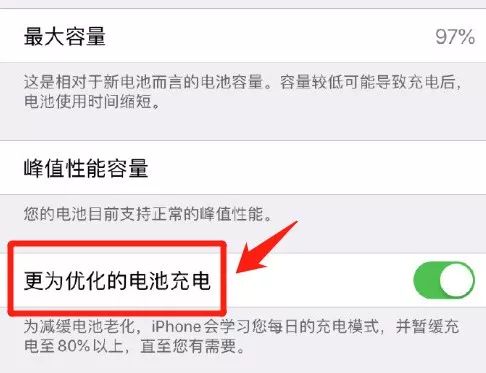
打开这功能后,剩下的20%电量,将由系统在咱们不玩手机的时候,涓流充电。

说到底,就是想保护电池。但机哥是有电量强迫症的,So,直接关掉。
更换字体

更换字体这功能,安卓早已玩烂,iOS 嘛,到确实还是头一回。
苹果官网说,可以在 App Store 中,安装新字体。
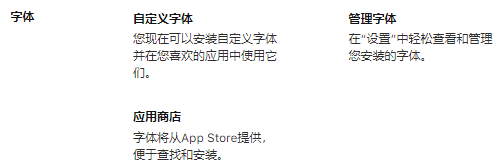
然而,机哥在 App Store 里搜了下,毛都没有,目前还没上架。

iOS 13 的“设置”里,倒确实是有“字体”设置。
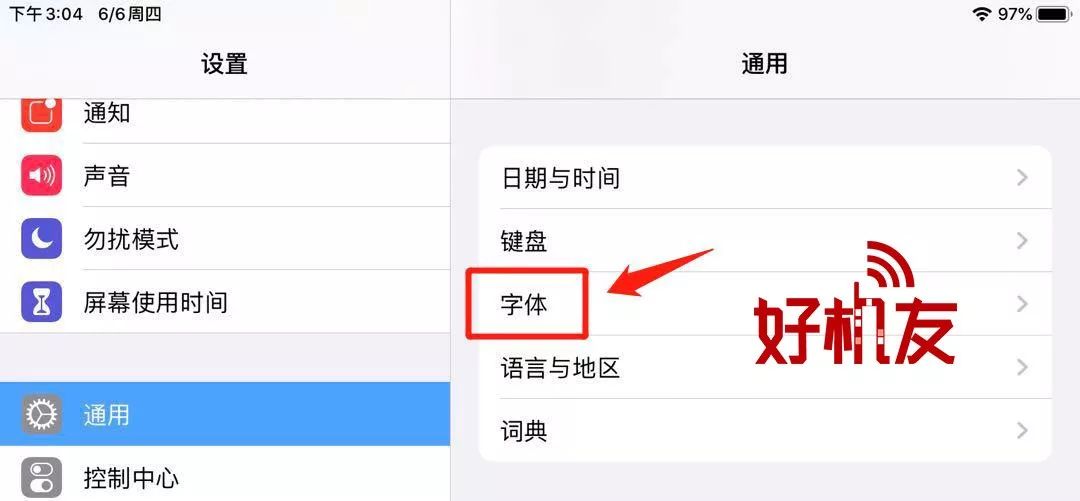
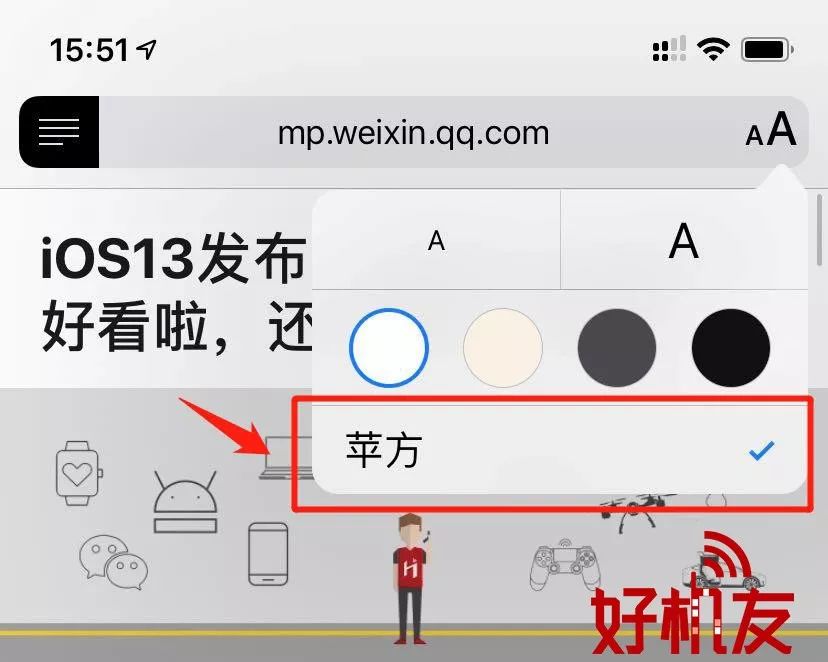
So,等 App Store 上架字体后,机哥再帮大伙体验体验。现在能玩字体的,就只有 Safari 浏览器,内置有 5 种字体可选。
这是iOS13的
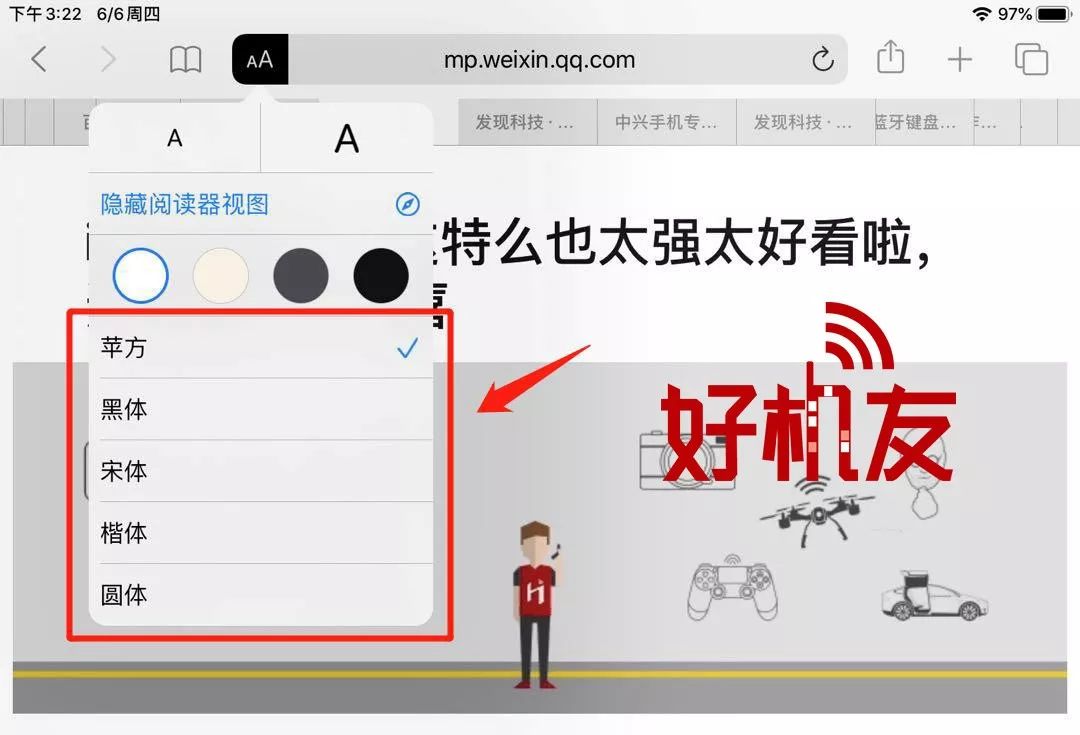
这是iOS12的
每个App都能改语言

iOS 的 App 语言设置,一直是跟随系统设置。比如,机哥手机是繁体中文,微信、微博等 App,也会默认变成繁体。

但在 iOS13 中,机哥可以在设置里,单独设置某个 App 的语言。
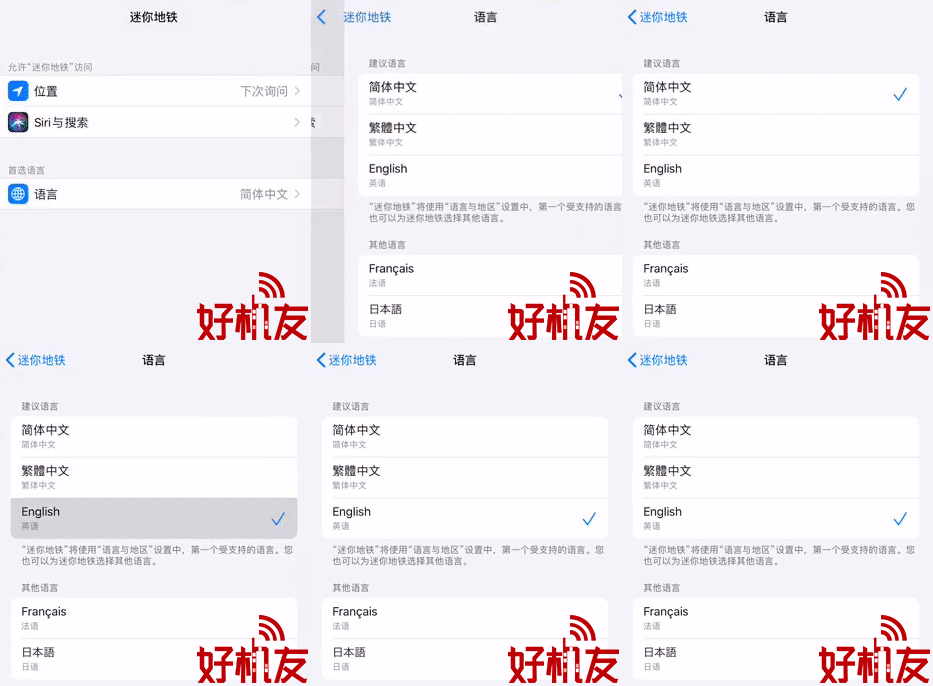
嘿嘿,先别急着说,这个功能没x用。
还记得吗?之前某些打车 App 被曝光,切换成英文版后,可以免费领取:中文 App 中没有的优惠券。
So,不用机哥多说了吧。
iPad支持鼠标
支持鼠标,恐怕是 iPad 上,今年最大的更新。

之前,iPad 一直在说生产力,但不能用鼠标,生产力个毛线。买前生产力,买后爱奇艺…
开启鼠标,需要简单设置下。
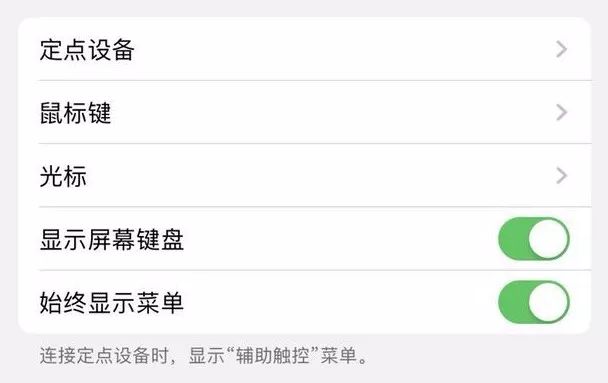
然后,跟蓝牙鼠标绑定好,就能用啦。还可以针对鼠标上那些功能键,单独设置。

先别急着欢呼,机哥实测, iPad 用鼠标时的光标,画风是这样:
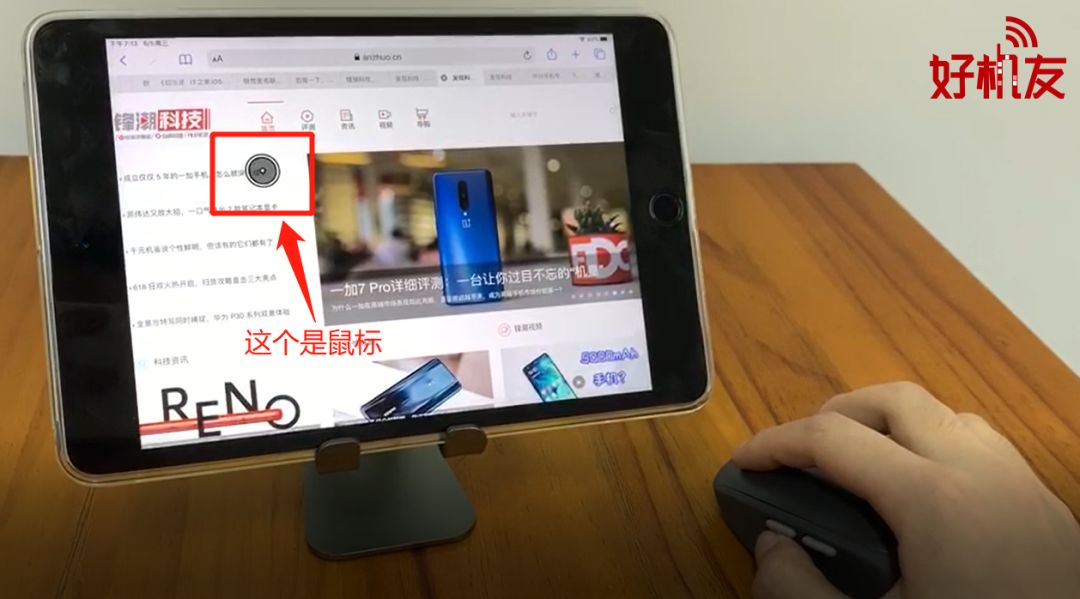
当然,设置中还有选项,可以调整光标大小和颜色。
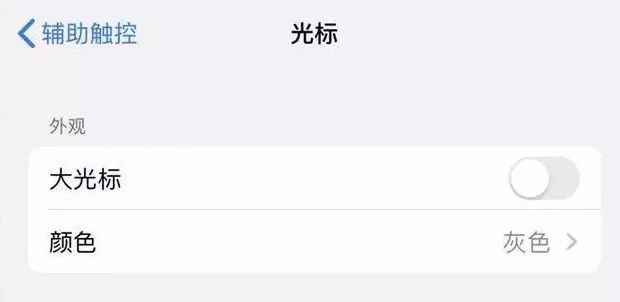

机哥实话实说,无论怎么改,都很丑…
算了,还是先看功能吧。常规的点按、拖动操作,都没问题。
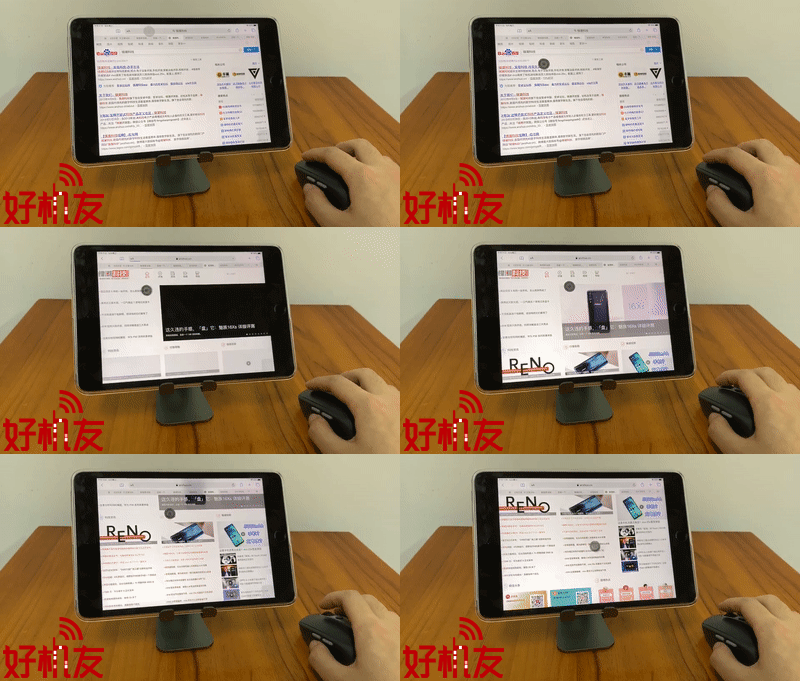
只是这翻页滚轮,操作跟 Windows 是相反的,用的是 macOS 那一套。不熟悉的盆友,需要一点时间来习惯。
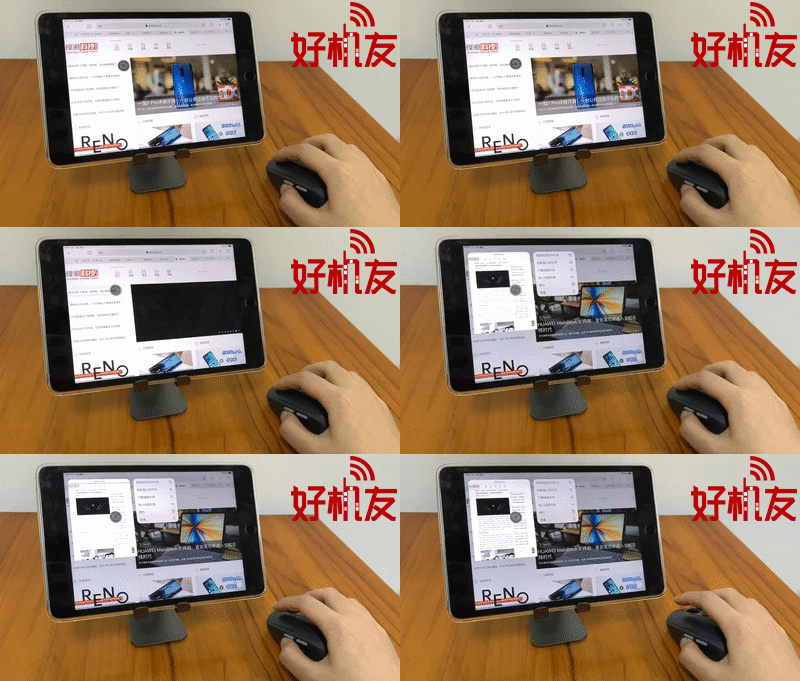
而且不支持鼠标右键,幸好,用左键长按链接,会出现二级菜单。(说到底,是托了 3D Touch 的福)

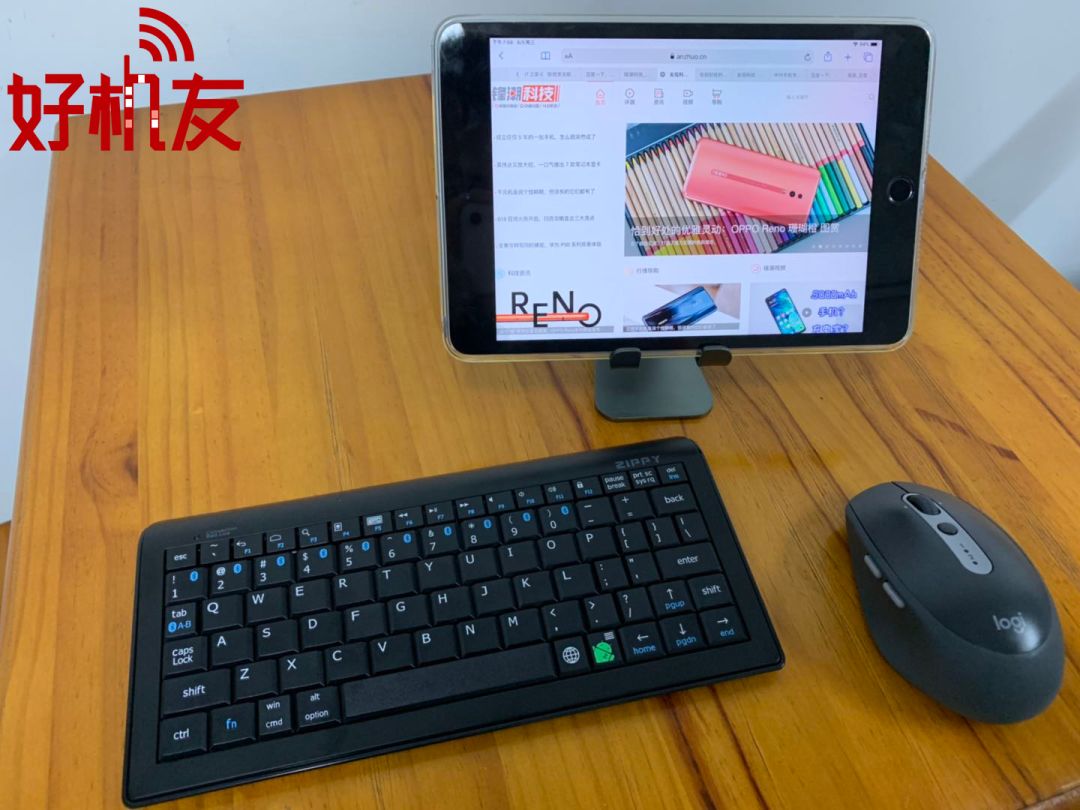
接上鼠标,再加个蓝牙键盘,iPad 移动办公,不是梦…吧。
自动进黑暗模式
发布会上大吹特吹的功能,机哥也敲级期待的。黑暗模式长啥样,苹果官方说得很详细。机哥来测点别的。
实测,可以手动打开黑暗模式。
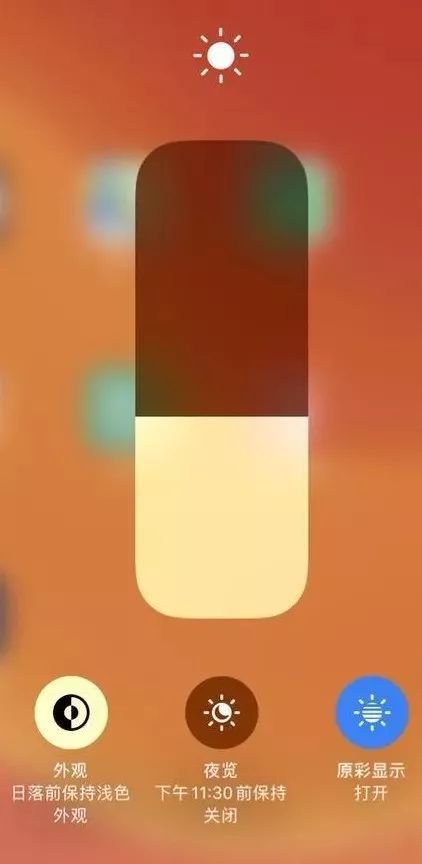

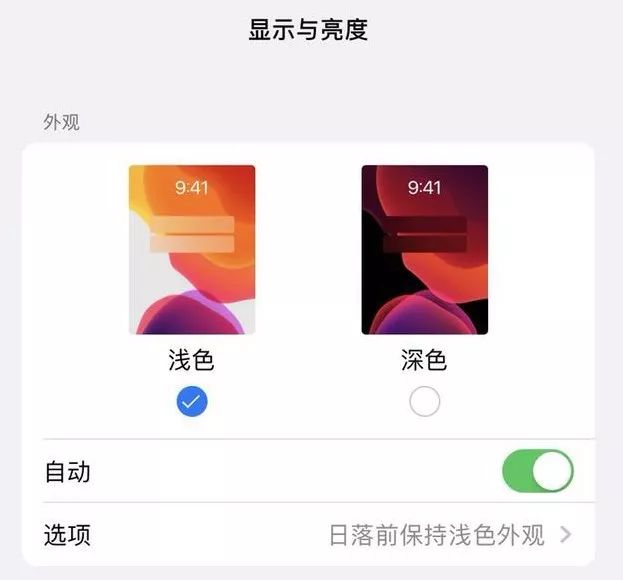
也能自动打开,而且是根据当地时间,自动切换:日落后,进黑暗模式;日出后,恢复正常。
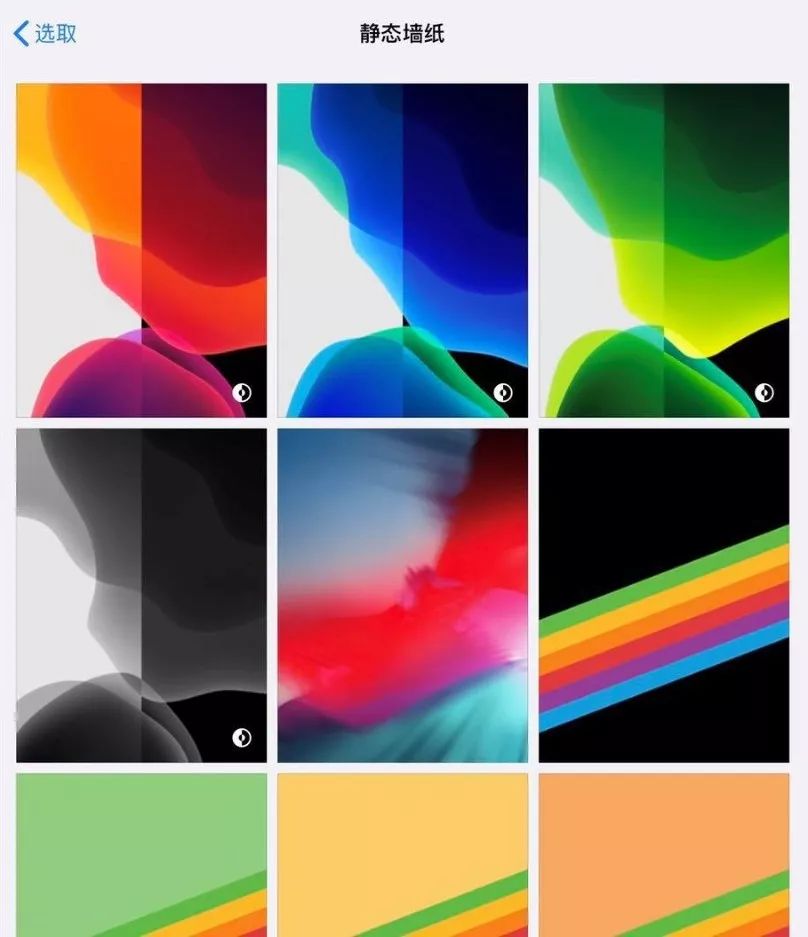
而且,苹果还为黑暗模式,专门准备了 4 套壁纸。
注意是 4 套而不是 4 张,每一套都包含,浅色与深色两种。

机哥把这套壁纸,打包送上,机友们按照老规矩,就能下载体验。
总的来说,iOS 13这波更新,非常给力。还有更多小惊喜,全部写完的话,两万字都不够。还是留给机友们,升级后自己挖掘吧。

当然,如果想看的人很多,机哥可以再写。想看的,文末点赞告诉机哥。
机哥最后说下,我最喜欢的 iOS 13 新功能,就是下面这个:
(支持 PlayStation 和 Xbox 手柄)
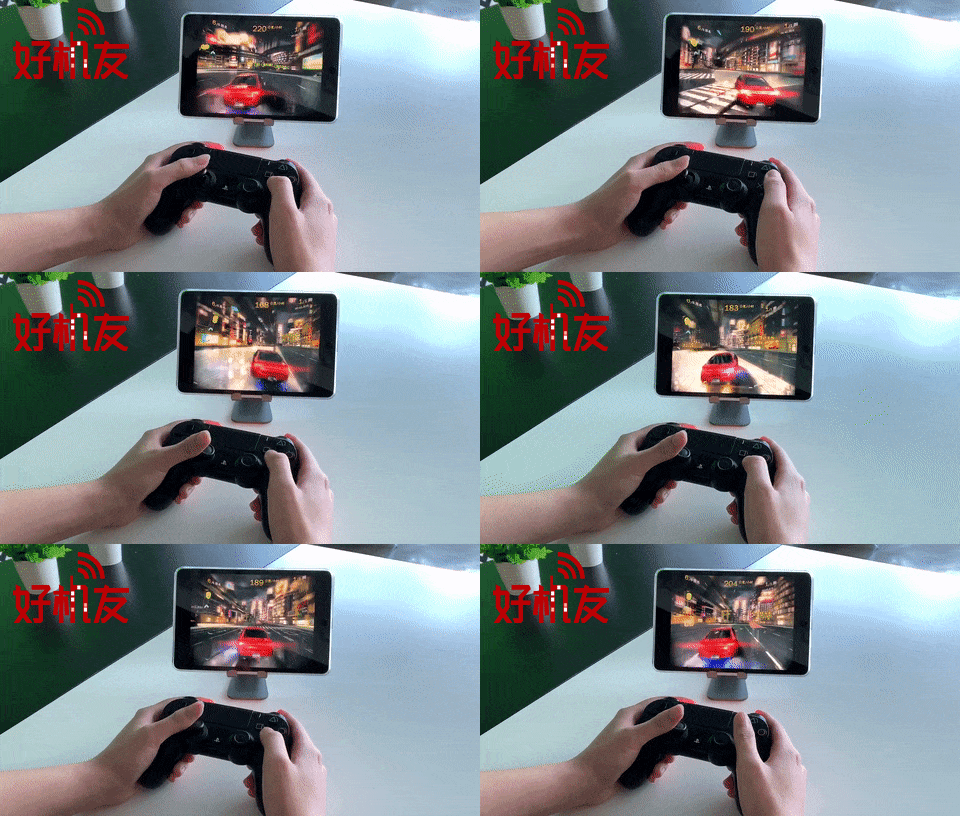

等等,这就完啦?哔哔半天,也没说怎样升级 iOS 13啊?emmm,这真不怪机哥,要怪苹果。
iOS 13目前的版本,机哥以血泪经验告诉你们,非常非常不稳定,基本不可能日常使用,大量App还没有适配,会闪崩。
苹果官方估计也知道,这次没有开放在线升级,必须连电脑刷机。操作不熟练的盆友,还有可能会变砖。
So,机哥这次,不敢教泥萌怎样升级,而且也建议你们不要急着升级。除非你有多台iPhone或者iPad,闲着也是闲着,升级就当玩,挂了也不怕。。
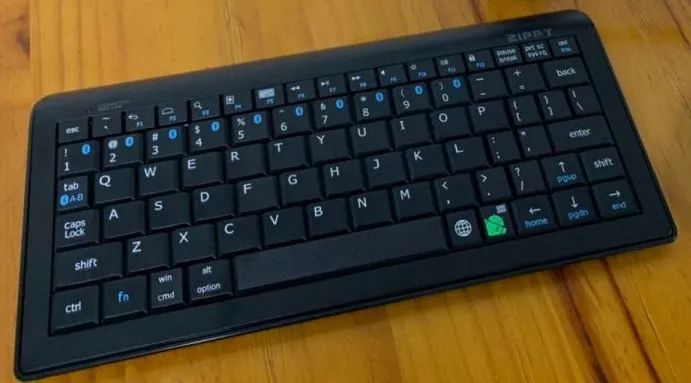
不过,不发点什么,总觉得心里不舒坦。干脆这样,机哥用来测试那个蓝牙键盘,就抽一个人送了吧。
评论 (0)