
陳幸妤母子「巨砲」聊天群不用LINE,改用Discord引發熱議!Discord(DC)到底是什麼?跟LINE有何差別?本文解析Discord照片永不過期、多頻道分流等優勢,並提供5步驟新手快速上手教學與防詐安全設定,帶你一次搞懂年輕人最愛的通訊軟體!
一分鐘看懂「Discord(DC)」是什麼?
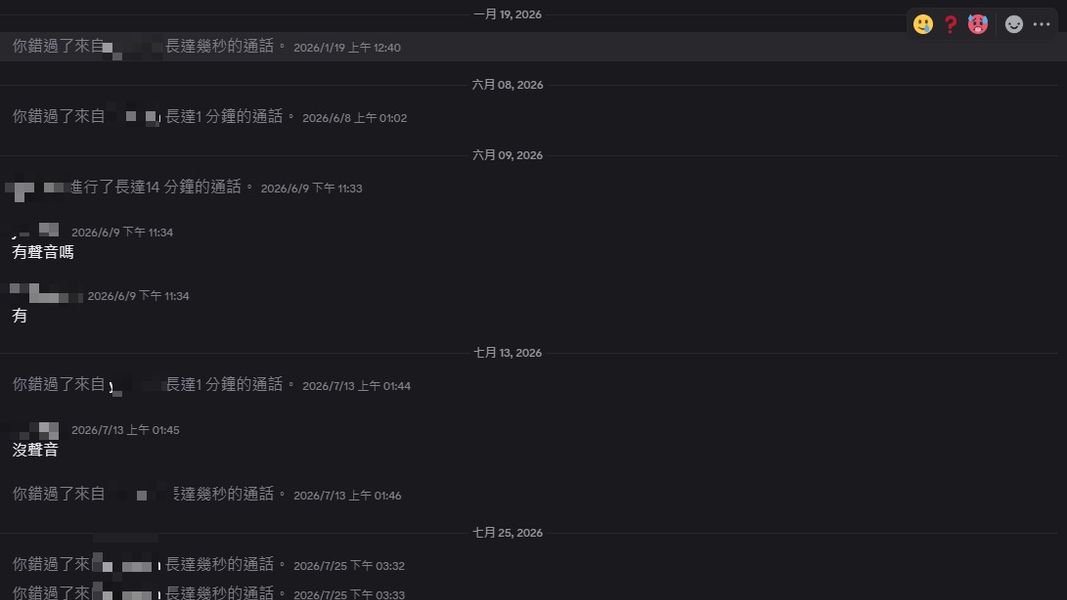 Discord(簡稱DC)是一款結合文字頻道、即時低延遲語音。(圖/翻攝自Discord)
Discord(簡稱DC)是一款結合文字頻道、即時低延遲語音、視訊通話與螢幕共享的免費社群通訊軟體,最初為遊戲玩家設計,現已廣泛用於學生群組、家庭聊天與工作協作;其核心特色是以「伺服器(Server)」建立多個主題分流頻道,所有訊息與照片雲端永久儲存、不限期不過期。
- 伺服器(Server)多頻道分流:Discord的基本單位叫「伺服器」,可以在裡面依主題開設不同的文字或語音頻道,訊息不會混在一起,找資訊更有效率。
- 訊息與照片雲端永久保存:在頻道裡發送的文字紀錄、圖片、檔案都會自動存放在雲端,沒有過期或自動刪除的限制,之後想回頭翻找舊訊息或舊照片都能隨時查閱。
- 自由進出的語音房:語音頻道採「隨時加入、隨時離開」的形式,不需要像傳統通話那樣特地撥打,開著頻道就能像待在同一個房間裡一樣,想講話隨時開麥,搭配視訊與螢幕分享,遠端討論、教學、開會都很方便。
連長輩也跳槽?從陳幸妤母子「巨砲群」看LINE的2大痛點
 陳幸妤公開透露與家人使用Discord建立「巨砲」聊天群(圖/TVBS)
政治人物陳幸妤公開透露與家人使用Discord建立「巨砲」聊天群,主因是LINE照片有下載期限、換機資料易遺失;Discord的檔案與照片跟著帳號走,雲端永久儲存且全平台同步,解決了長輩換機最頭痛的資料備份問題。
近日陳水扁之女陳幸妤因與前夫趙建銘的教育費爭議頻上新聞,過程中她為證明兒子傳給阿嬤的訊息並非AI代筆,公開了母子的聊天截圖,卻意外讓網友發現一家人平常聯繫竟不是用台灣人最熟悉的LINE,而是年輕族群愛用的Discord,群組名稱還取為「巨砲」,瞬間掀起熱議。
陳幸妤透露,Discord帳號其實是兒子替她申請的,這也讓不少「LINE到底輸在哪」的討論浮上檯面,歸納起來其實就是長輩最有感的兩大痛點。
- 痛點1:LINE照片有「保存期限」,換手機後回憶就沒了
LINE的聊天記錄裡若沒有另外備份,圖片、影片、檔案其實有下載期限的限制,時間一久沒點開下載,就會顯示過期無法讀取,尤其超過半年,照片會開不了。
陳幸妤受訪時就提到,過去用LINE的經驗是,只要換手機或時間拖久了,聊天室裡的照片、檔案往往無法完整保留,最後備份下來的常常只剩下文字,這對想留住家人互動回憶的人來說相當扎心。
相較之下,Discord的照片和檔案是跟著「帳號」走,而不是跟著手機或裝置走。只要帳號還在,不管過了多久、換過幾支手機,登入後所有頻道的照片、影片、檔案都還原封不動地放在雲端伺服器裡,不會因為時間久遠就打不開,對於習慣把全家出遊照、孫子成長照放在群組裡「存檔」的長輩來說,等於是多了一份不會過期的雲端相簿。
- 痛點2:換手機像大搬家?跨系統轉移LINE資料超麻煩
另一個痛點是,LINE在iOS與Android之間的資料轉移限制。同系統換機備份還算單純,但只要牽涉到跨系統轉移,但Android換iPhone,聊天記錄和媒體檔案常無法完整搬過去,得靠額外的備份教學、雲端空間,對不熟3C操作的長輩來說很不友善。
Discord的解法則簡單很多。不管手機是什麼系統、用的是什麼設備,只要輸入帳號密碼登入,所有頻道、訊息、照片就會自動出現,不需要另外備份或轉移。這也是為什麼Discord能同時支援手機App、電腦軟體與網頁版登入,換裝置對Discord來說幾乎沒有影響。
Discord vs LINE 完整功能對照表
Discord與LINE最關鍵的差異在於儲存機制:LINE照片與檔案有下載期限,過期即無法開啟;Discord所有內容雲端永久儲存,帳號登入即可查閱,且免費版支援全平台即時同步,無需依賴系統備份。
如果最在意的是照片永久保存與跨裝置無縫切換,Discord優勢更高;如果更看重台灣本地普及率、貼圖生態與LINE Pay等在地化服務,LINE仍是多數人日常聯繫的首選。兩者其實可以並存,重要回憶留在Discord,日常聯絡用LINE。
新手必看!5步驟快速上手Discord
 5步驟快速上手Discord。(圖/Discord官網)
使用Discord只需5步驟:下載App或開啟網頁版註冊、搜尋對方使用者名稱新增好友、建立2至10人私訊群組、點擊「+」號建立或透過邀請連結加入伺服器、最後點擊「#」進入文字頻道或點擊喇叭圖示進入語音房,即可開始使用。
步驟1:下載App或開啟網頁版,用Email免綁手機號碼註冊
下載Discord的APP(iOS、Android)或直接用電腦開啟網頁版,依畫面指示輸入Email、顯示名稱、使用者名稱與密碼即可完成註冊。
Discord註冊只需要Email,不像許多通訊軟體一定要綁定手機號碼才能使用,對重視個資隱私的使用者來說是一大優點,也不用擔心手機號碼外流的風險。
步驟2:搜尋對方的使用者名稱,新增好友
進入「好友」頁面後點選「新增好友」,輸入對方的Discord使用者名稱(不是暱稱)並送出邀請,對方接受後就能開始私訊聊天。
步驟3:不想搞懂伺服器?先建立2至10人的私訊群組就好
如果只是想跟家人或幾個朋友聊天,其實不需要研究怎麼創立伺服器。只要在私訊頁面點選新增群組,把已加好友的對象拉進來,就能建立最多10人的私訊群組,操作邏輯跟LINE的群組聊天差不多,適合不熟悉Discord架構的新手直接使用。
步驟4:點擊「+」建立或透過邀請連結加入伺服器
如果之後想體驗Discord的完整社群功能,可以點擊側邊欄「+」號自己建立伺服器,並依用途選擇範本(如遊戲、學習、朋友社交等)。不過最快的方式,是直接點擊朋友分享的「邀請連結」,點進去就能加入對方的伺服器,完全不用自己從零設定。
步驟5:點「#」進文字頻道,點喇叭圖示進語音房
進入伺服器後,左側會列出不同的頻道,「#」開頭代表文字頻道,點進去就能發訊息、傳照片;喇叭圖示是語音頻道,點一下就能進入語音房,不需要像撥打電話一樣等待對方接聽,開著頻道就能像在同一個空間聊天一樣自由進出。
為什麼Z世代與玩家離不開Discord?3大核心優勢深度解析
Discord受Z世代與遊戲玩家廣泛採用的三大核心優勢為:可建立多主題頻道避免群組洗版、語音房隨進隨出無需撥接、以及豐富的Bot生態系支援自動化管理與AI工具串接。Discord多受年輕人歡迎?根據網站 it-server-room 的數據,該平台用戶群中,43.1%的用戶年齡在18至24歲之間,截至2025年,Discord的月活躍用戶數(MAU)已超過2.31億。
伺服器與頻道分流:告別洗版,一個空間搞定所有話題
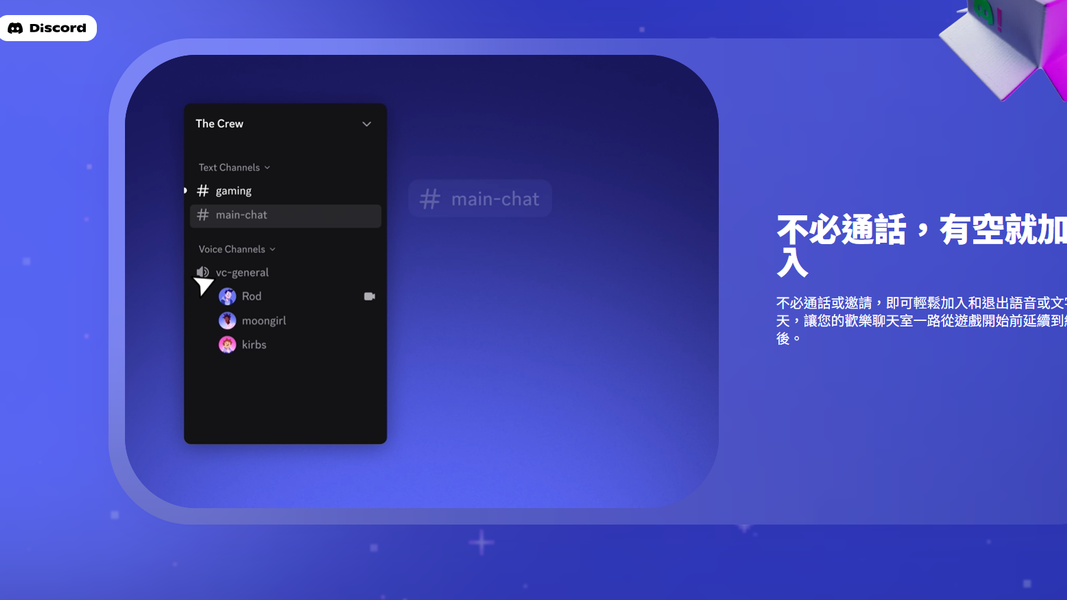 Discord通話在不同話題各自存放、互不干擾。(圖/Discord官網)
Discord的「伺服器+頻道」架構讓一個群組內可同時設定「#公告」「#日常閒聊」「#照片分享」「#重要待辦」等獨立文字頻道,不同話題各自存放、互不干擾,徹底解決LINE群組所有訊息混在單一聊天室的洗版問題。
LINE聊天常出現,長輩在群裡討論下個月要去哪裡旅遊,話題還沒聊完,突然又有人分享早安圖、轉發養生文章,緊接著又冒出誰家小孩考試成績的截圖,所有訊息全部擠在同一個聊天室裡,想找一則兩天前討論的旅遊資訊,得往上滑好幾百則訊息才找得到,這就是「洗版」困擾。
Discord的解法是「伺服器+頻道」架構。一個伺服器就像一個大空間,裡面可以切分出多個獨立的文字頻道,每個頻道各自存放特定主題的訊息,彼此互不干擾。
這裡要先釐清一個新手常搞混的概念:「頻道」不等於「聊天室」。聊天室是一整個群組共用一個對話串,而頻道則是同一個伺服器底下的多個分區,你可以隨時切換到不同頻道查看對應主題的內容,概念比較接近同一棟大樓裡的不同房間。以家族伺服器為例,常見的頻道分法可以是:
- #公告:家中重要事項、聚餐時間通知
- #日常閒聊:純聊天、貼圖、生活分享
- #照片分享:出遊照、孫子成長紀錄,跟閒聊分開存放好找
- #重要待辦:繳費提醒、行程確認等需要留存的資訊
隨進隨出的「語音房」:像坐在同一個客廳般自然聊天
Discord的語音頻道採「常駐進入」模式,用戶點擊即連線、點擊即離開,無需撥出或等待對方接聽;支援多人同時連線、一鍵螢幕共享與視訊,適合遊戲組隊、遠距追劇或線上辦公協作。
要理解Discord語音頻道的價值,要先搞懂它跟「打電話」的本質差異。打電話是你撥出去,對方要接聽,通話才成立,掛斷後連線就結束了;但Discord的語音頻道更接近一個「空間」概念,就像一個隨時開著門的客廳,你想進去就點擊加入、直接連線,想離開就點擊退出,完全不需要撥出、也不用等對方按下接聽鍵。
這種模式在生活中很好用。例如遠距工作者可以跟同事一起開著語音房,各自處理手邊的工作,遇到問題隨時開口討論,不需要另外開會議連結。
此外,語音頻道也支援多人同時連線、一鍵螢幕共享與視訊,對遊戲玩家來說,超低延遲的語音品質是組隊時精準溝通戰術的關鍵,不過這項優勢其實不只玩家受用,遠距協作與家人聯繫同樣能派上用場。
強大的機器人(Bot)生態:聽歌、抽籤、自動化管理一應俱全
Discord的Bot(機器人)生態系允許用戶在伺服器中自由安裝第三方程式,功能涵蓋音樂播放、投票抽籤、自動身分組管理,以及串接Midjourney等AI圖像生成工具,是其他通訊軟體難以比擬的高度客製化優勢。
- MEE6:自動化管理工具,新人進群自動發歡迎訊息、達成特定聊天發言量自動升級並給予「身分組」稱號,還能協助審核過濾違規言論。
- Midjourney:AI 繪圖工具。直接在聊天視窗輸入文字指令,機器人就會在幾秒內生成高畫質圖片。
- Rythm(或Hydra等音樂Bot):點歌播放器。只要貼上歌曲連結或輸入歌名,就能讓語音頻道裡的所有朋友一起同步收聽YouTube或Spotify音樂。
重點是,不用以為這些機器人很複雜,其實就跟安裝一樣,一鍵就能安裝,幾分鐘內就讓伺服器多出新功能,不需要懂程式語言。
用Discord安全嗎?防範「免費Nitro釣魚」與家長防護3招
Discord整體安全性高,但用戶需特別警惕「免費Nitro」釣魚詐騙:凡是聲稱贈送免費Nitro訂閱或Steam遊戲的陌生連結,均屬典型網路釣魚,點擊並輸入帳密後將導致帳號遭盜;建議同時開啟雙重驗證(2FA)並關閉陌生人私訊功能。
整體來說,Discord本身是安全的,問題出在使用者行為。Discord作為平台有資料加密與伺服器管理機制,真正容易出事的地方,是使用者被陌生連結或偽造頁面誘騙,主動交出帳號密碼,所以只要掌握幾個關鍵防護觀念,Discord使用起來其實跟其他通訊軟體一樣安全。
遠離「免費Nitro/遊戲虛寶」釣魚詐騙與惡意連結
Discord上最常見的詐騙手法是透過陌生訊息或被盜帳號發送「免費領取3個月Nitro」「Steam遊戲限時免費」連結,點擊後進入偽造登入頁面,受害者輸入帳密與驗證碼後帳號立即遭盜;辨別原則是Discord官方不會主動以私訊發送免費禮物。
完整的詐騙流程大致如下:
- 收到連結:訊息看起來很正常,甚至是熟識好友的帳號傳來的,但其實朋友帳號已被盜了。
- 進入偽造登入頁面:點擊連結後,會跳轉到一個外觀跟Discord官方登入頁幾乎一模一樣的假網站。
- 輸入帳密與驗證碼:在偽造頁面輸入Discord帳號密碼,如果當下也一併被要求輸入驗證碼,等於連2FA防護都被繞過。
- 帳號被盜走:詐騙者取得帳密後迅速登入,接著用同一招繼續傳送給受害者的好友名單,擴大詐騙範圍。
辨別原則很單純。Discord官方不會主動私訊贈送免費禮物。任何聲稱免費贈送Nitro、遊戲虛寶或抽獎中獎的陌生連結,都應該直接當作釣魚訊息處理,不點擊、不輸入任何帳密資訊。
帳號隱私防護:關閉陌生人私訊(DM)與開啟2FA雙重驗證
提升Discord帳號安全的兩個關鍵設定為:在「設定→隱私與安全」關閉「允許來自伺服器成員的私人訊息」,以及開啟雙重驗證(2FA),讓帳號即使密碼外洩也不會被輕易登入。
- 關閉陌生人私訊
點擊左下角齒輪圖示進入「使用者設定」→「隱私與安全」,把「允許來自伺服器成員的私人訊息」選項關閉。這樣一來,只有已加為好友的對象才能私訊,大幅降低收到釣魚連結的機率,這個設定尤其建議長輩或第一次使用Discord的家人立刻開啟。
- 開啟雙重驗證(2FA)
同樣在「使用者設定」→「我的帳號」頁面中,找到「啟用雙重驗證」並依指示操作。實際做法是先在手機安裝一個驗證器App,例如Google Authenticator或Authy,接著用Discord提供的QR Code掃描綁定。
之後每次登入除了輸入密碼,還需要額外輸入驗證器App產生的6位數動態驗證碼才能成功登入,之後就算密碼不小心外洩,駭客沒有你手機裡的驗證碼,也無法直接登入帳號,是目前保護Discord帳號最有效的一道防線。
家長防護專區:啟用「家庭中心」
網站Internetmatters指出,Discord的「家庭中心(Family Center)」功能允許家長綁定未成年子女的帳號,可查看孩子多少用戶發過訊息或打過電話,有哪些新朋友以及他們加入了多少個伺服器。 但設計上刻意保護隱私,家長無法直接閱讀對話內容。
- 需子女同意綁定,無法單方面偷偷監控
想要啟動家庭中心,除了家長端設定外,還必須獲得子女的同意。簡單來說,家長啟動家庭中心後,孩子要在自己的Discord裡進入「家庭中心」→「與監護人連接」產生一組QR Code或邀請連結,最後由家長端掃描或輸入代碼完成綁定,才算完整啟用,如果孩子拒絕連接,家長無法強制監看。
- 看活動摘要,但看不到對話內容
綁定完成後,家長可以在儀表板看到孩子近期的活動摘要,包含新增了哪些好友、加入了哪些伺服器,以及近期通話活動的整體紀錄。
但家庭中心不提供對話內容的閱讀權限,不管是文字訊息的實際內容、語音通話中聊了什麼,以及特定伺服器內的詳細討論串,家長都無法直接看到。
這個設計邏輯的本意是,家庭中心扮演「監護」的角色,而不是監控,讓家長掌握孩子的社交範圍與活動節奏,必要時能主動關心或介入,同時保留青少年應有的隱私空間,避免孩子因為感覺被全面監視而產生抗拒,反而不願意讓家長知道自己在裡面做什麼。
评论 (0)